

Sidebar
Webseiten-Werkzeuge
Druck/Export
Inhaltsverzeichnis
Installation eines ASV Client unter Mac oder Linux
Dokumentation geprüft: Mac (macOS Tahoe 26.2, M1 Pro-Chip)
Grundsätzliches zur Installation eines Clients unter Mac oder Linux
Es ist zu beachten, dass man mit dem Terminal und Befehlen im Terminal vertraut ist. Denn nur so lässt sich der ASV Client vernünftig unter Mac oder Linux installieren.
Installationsschritte
Es wird empfohlen, als Installationsordner einen persönlichen Ordner, z.B. /home/username/asvclient zu verwenden.
Es kann aber auch ein anderer Ordner gewählt werden.
Unter Linux: Evtl. muss das Paket für unzip erst installiert werden:
apt-get install zip
- Laden Sie sich die aktuell, produktive Version 2X.X.XX_XXX_XX-installer.zip des ASV-Installers auf der ASV-Webseite herunter (Achtung: Anmeldung erforderlich; in diesem Beispiel ist die 25.4.11_254_16 die aktuelle ASV Version).
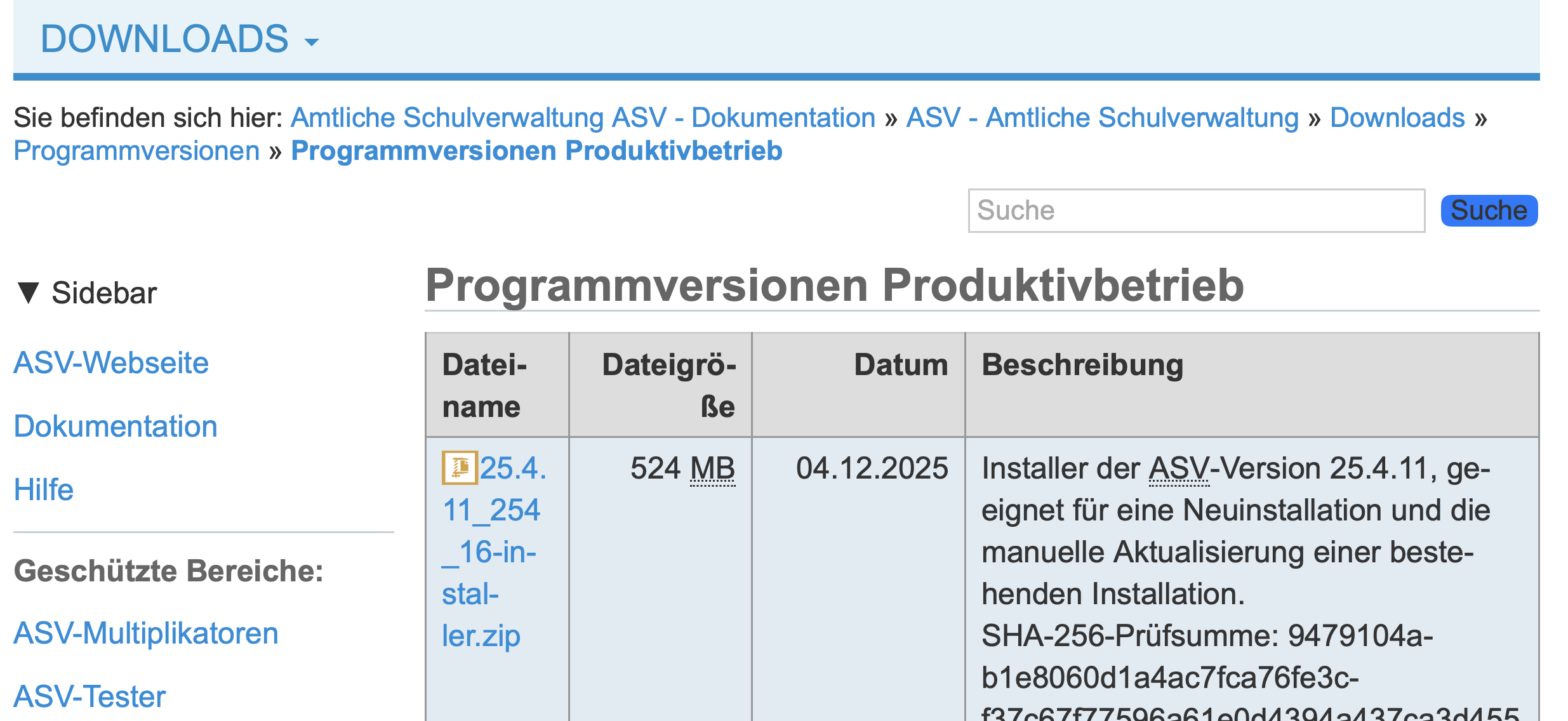
- Entpacken Sie die Datei.
- Nachdem Sie die Datei entpackt haben, öffnen Sie eine Terminalsession und wechseln Sie in den install-Pfad des gerade entpackten Ordners
cd /AbsoluterPfadZumInstallationsverzeichnis/25.4.11_254_16-installer/install
- Nun können Sie mit dem Befehl
sh install.shdie Installation starten. Es erscheint folgendes Fenster:
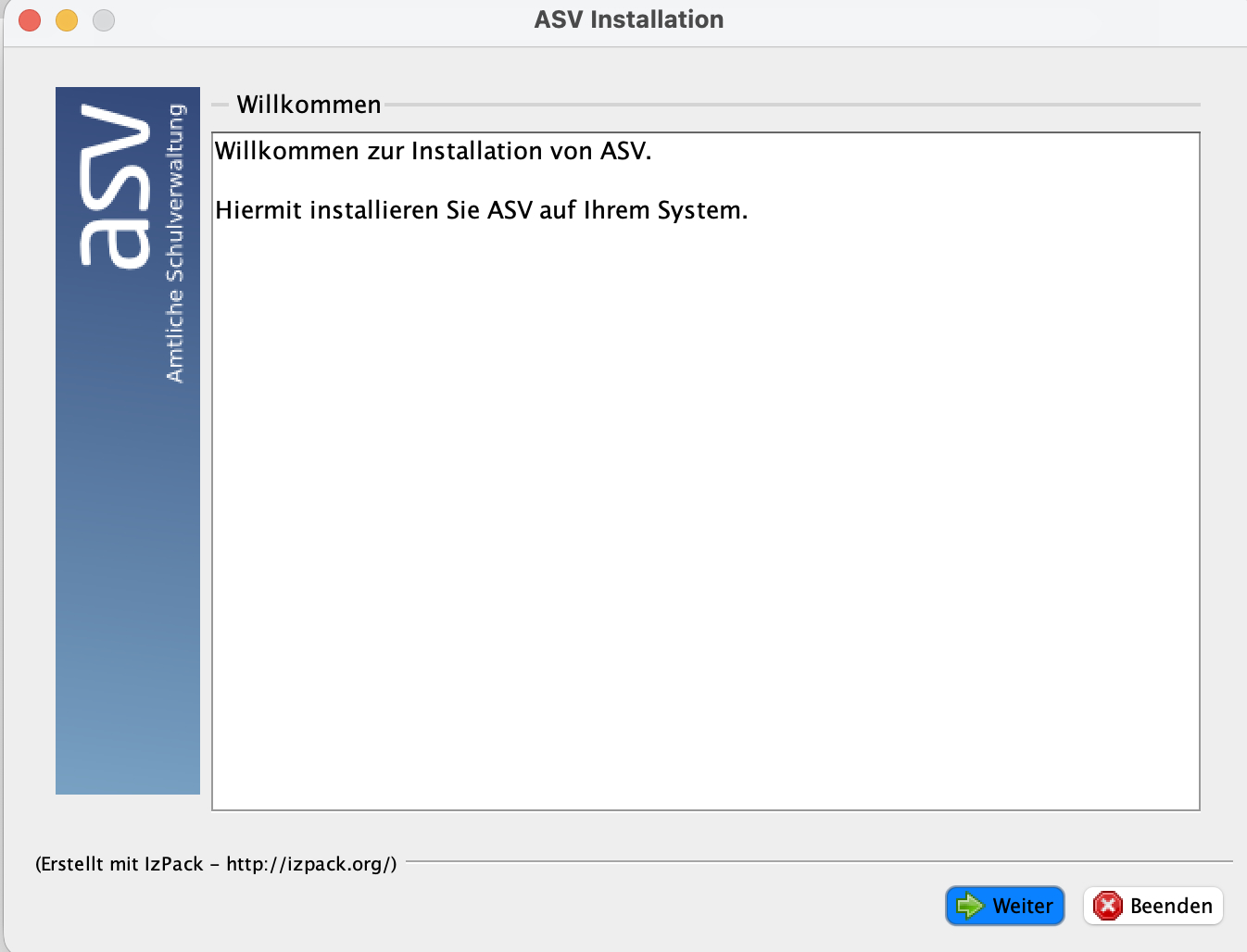
- Mit Klick auf Weiter erscheint das nächste Fenster:
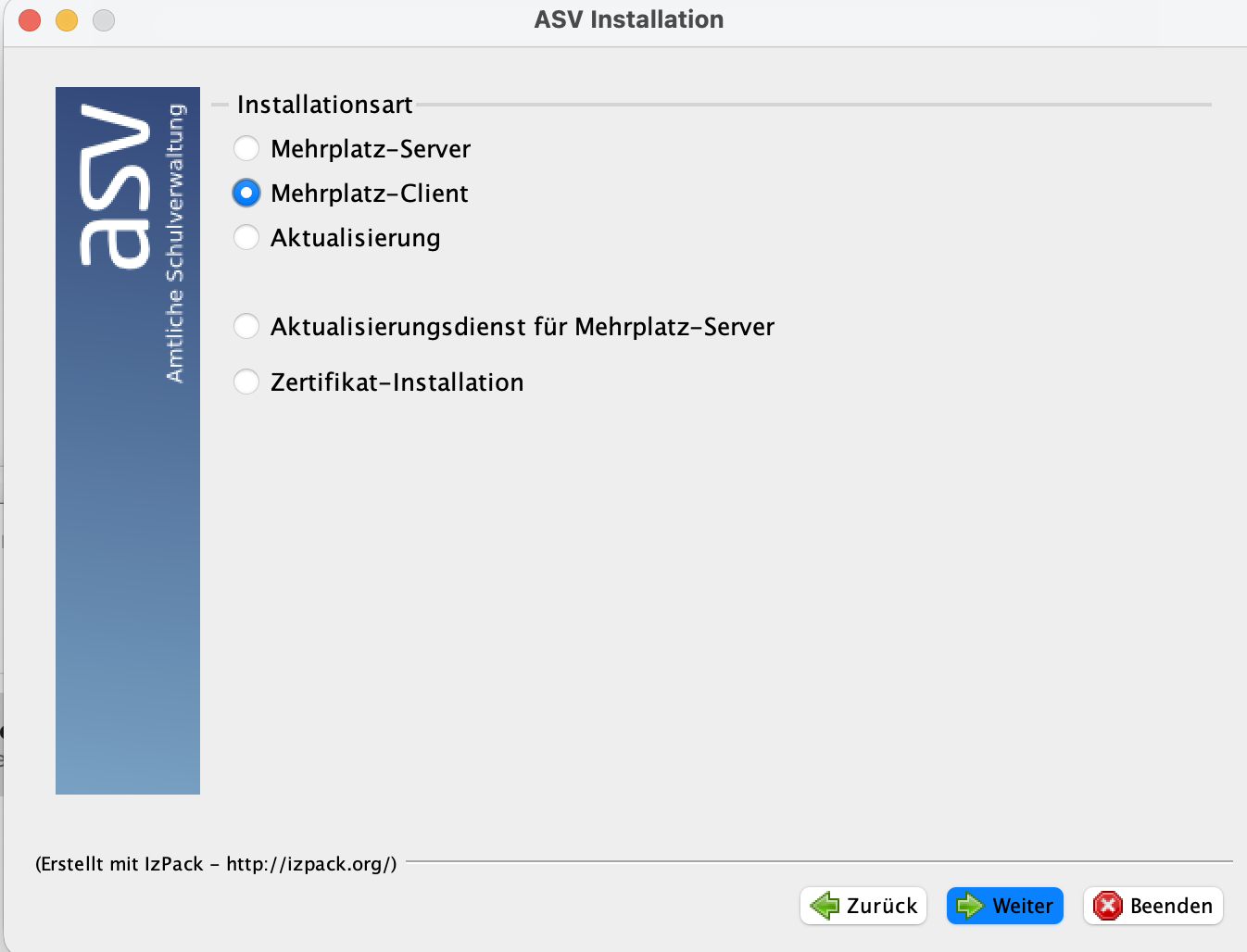
- Bitte wählen Sie Mehrplatz-Client aus (dieser Radiobutton ist standardmässig NICHT gesetzt). Dann bestätigen Sie mit Weiter.
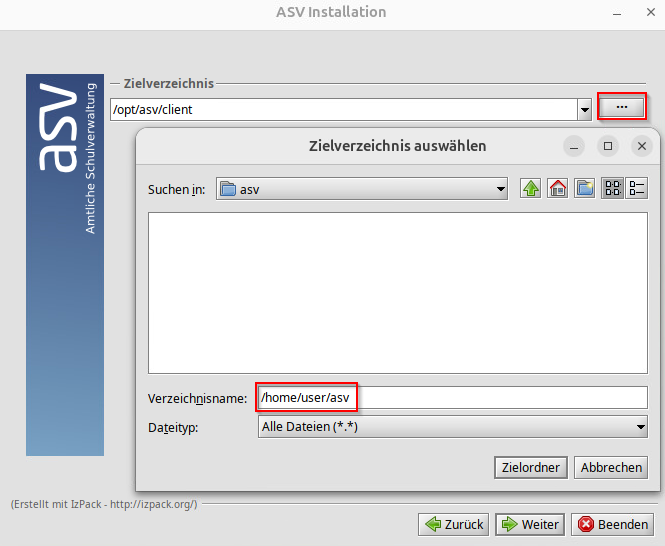
- Es erscheint nun noch die Verzeichnisauswahl, bei dem fälschlicherweise die Verzeichnisstruktur einer Festplatte unter Windows angezeigt wird.
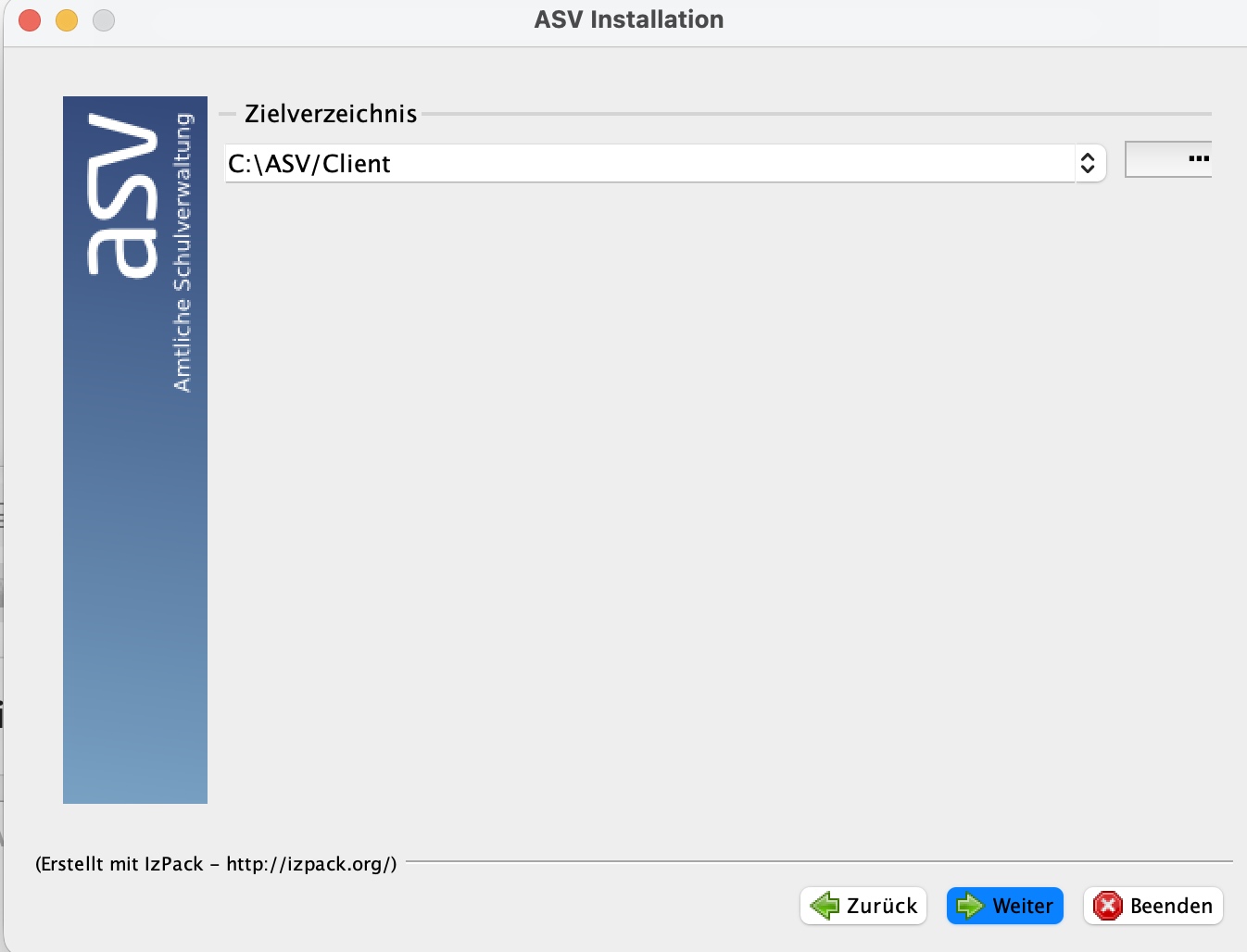
- Wählen Sie über den Button Punkte ein Verzeichnis, in das Sie den Client installieren wollen
- unter Linux ist ggf. das Verzeichnis
/opt/asv/clientvorgegeben. Wählen Sie stattdessen einen Pfad im Home-Verzeichnis aus, z.B./home/user/asv, dann kann die ASV später ohne zusätzliche Rechte ausgeführt werden.
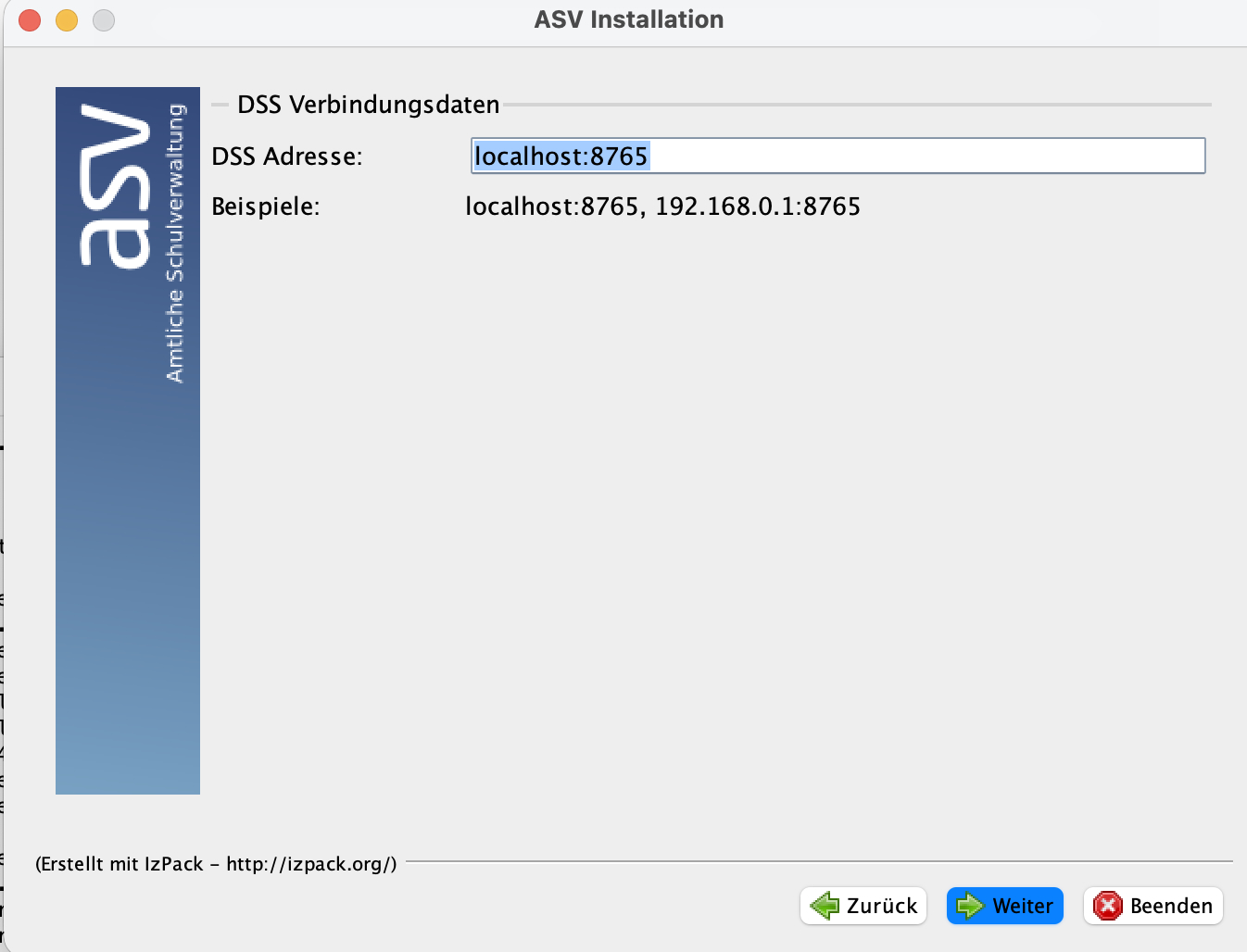
- Es erscheint noch das Fenster mit der Adresse zum „zuständigen DSS“. Der DSS sollte laufen, damit sofort vor der Installation geprüft werden kann, ob die Adresse gültig ist.
- Bestätigen Sie mit Weiter und die Installation sollte durchlaufen. Am Ende erscheint bei erfolgreicher Installation folgendes Fenster:
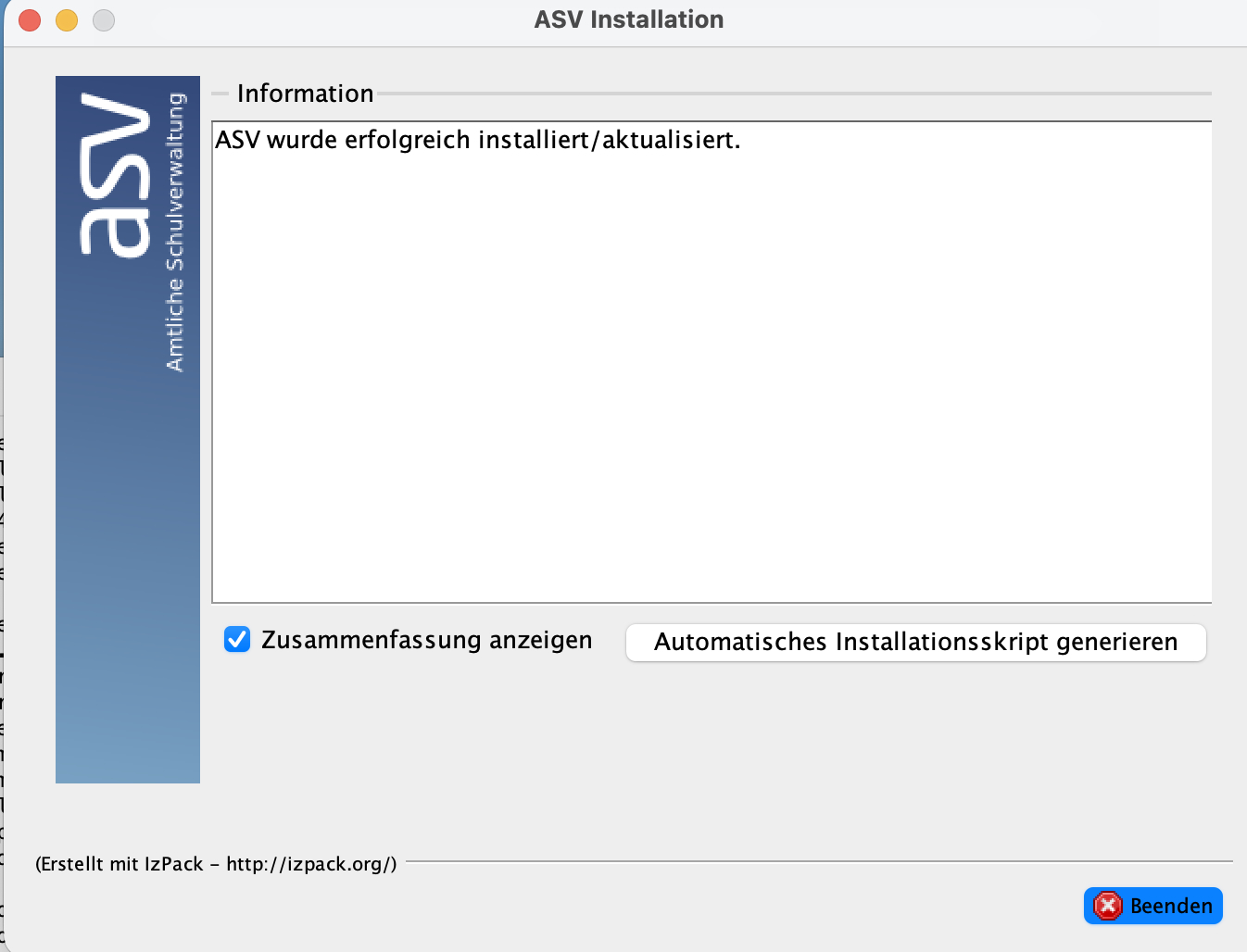
- Nun beenden Sie die Installation.


Ausführen der Anwendung
Im Terminal wechseln Sie anschliessend mit dem Befehl cd in das Verzeichnis, in welches Sie den Client installiert haben. Mit der Eingabe von
./asv
starten Sie den ASV-Client auf Ihrem Rechner.
Sollte die Datei außerhalb des Home-Verzeichnisses installiert sein, ist zum Start sudo notwendig
sudo ./asv
Zur bequemeren Handhabung kann ein ausführbare Datei zum Starten der Anwendung angelegt werden:
im Anwendungsverzeichnis eine Datei anlegen
nano runasv.sh
mit dem Inhalt
- runasv.sh
./asv
Die Datei über Rechtsklick → Eigenschaften als Programm ausführbar machen

Mit Rechtsklick → Ausführen wird die Anwendung gestartet
